
Hub documentation
Kartu Model
Kartu Model
Apa itu Model Cards?
Model cards adalah file yang menyertai model dan menyediakan informasi yang berguna. Di balik layar, model cards adalah file Markdown sederhana dengan metadata tambahan. Model cards sangat penting untuk kemudahan penemuan, reproduktibilitas, dan berbagi! Anda dapat menemukan model card sebagai file README.md di repo model mana pun.
Kartu model harus menjelaskan:
- model
- penggunaan yang dimaksudkan & potensi keterbatasannya, termasuk bias dan pertimbangan etika seperti yang diuraikan dalam Mitchell, 2018
- parameter pelatihan dan informasi eksperimen (Anda dapat menyematkan atau menautkan ke platform pelacakan eksperimen sebagai referensi)
- dataset apa yang digunakan untuk melatih model Anda
- hasil evaluasi model
Template kartu model tersedia di sini.
Cara mengisi setiap bagian dari model card dijelaskan dalam the Annotated Model Card.
Model Cards di Hub memiliki dua bagian utama, dengan informasi yang tumpang tindih:
Metadata kartu model
Repo model akan merender README.md sebagai kartu model. Kartu model adalah file Markdown dengan bagian YAML di bagian atas yang berisi metadata tentang model.
Metadata yang Anda tambahkan ke kartu model mendukung penemuan dan penggunaan model Anda yang lebih mudah. Misalnya:
- Memungkinkan pengguna untuk memfilter model di https://huggingface.co/models.
- Menampilkan lisensi model.
- Menambahkan dataset ke metadata akan menambahkan pesan yang berbunyi
Datasets used to train:ke halaman model Anda dan menautkan dataset terkait, jika tersedia di Hub.
Identifikasi dataset dan bahasa adalah yang tercantum di halaman Datasets dan Languages.
Menambahkan metadata ke kartu model Anda
Ada beberapa cara berbeda untuk menambahkan metadata ke kartu model Anda, termasuk:
- Menggunakan UI metadata
- Mengedit bagian YAML dari file
README.mdsecara langsung - Melalui pustaka Python
huggingface_hub, lihat dokumentasi untuk detail lebih lanjut.
Banyak pustaka dengan integrasi Hub akan secara otomatis menambahkan metadata ke kartu model saat Anda mengunggah model.
Menggunakan UI metadata
Anda dapat menambahkan metadata ke model card Anda menggunakan metadata UI. Untuk mengakses metadata UI, buka halaman model dan klik tombol Edit model card di sudut kanan atas model card. Tindakan ini akan membuka editor yang menampilkan file model card README.md, serta UI untuk mengedit metadata.
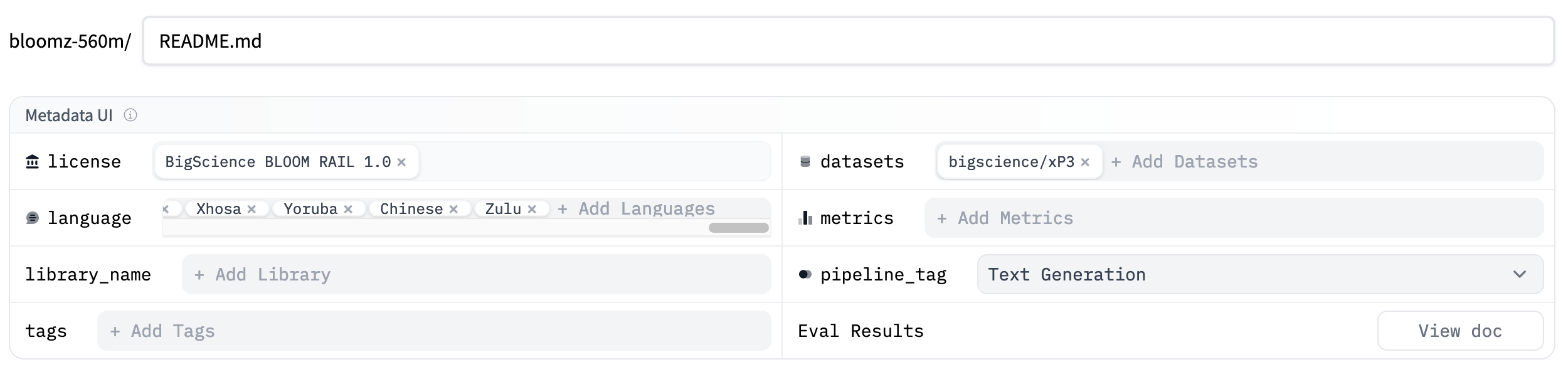

UI ini memungkinkan Anda menambahkan metadata kunci ke model card Anda, dan banyak bidang akan terisi otomatis berdasarkan informasi yang Anda berikan. Menggunakan UI adalah cara termudah untuk menambahkan metadata ke model card Anda, tetapi tidak mendukung semua bidang metadata. Jika Anda ingin menambahkan metadata yang tidak didukung oleh UI, Anda dapat mengedit bagian YAML dari file README.md secara langsung.
Mengedit bagian YAML dari file README.md
Anda juga dapat mengedit bagian YAML dari file README.md secara langsung. Jika kartu model belum memiliki bagian YAML, Anda dapat menambahkannya dengan menambahkan tiga --- di bagian atas file, kemudian menyertakan semua metadata yang relevan, dan menutup bagian tersebut dengan kelompok --- lainnya seperti contoh di bawah ini:
---
language:
  - "List of ISO 639-1 code for your language"
  - lang1
  - lang2
thumbnail: "url to a thumbnail used in social sharing"
tags:
- tag1
- tag2
license: "any valid license identifier"
datasets:
- dataset1
- dataset2
base_model: "base model Hub identifier"
---
Anda dapat menemukan spesifikasi metadata kartu model yang terperinci di sini.
Menentukan pustaka
Anda dapat menentukan pustaka yang didukung di bagian metadata kartu model. Temukan lebih lanjut tentang pustaka yang kami dukung di sini. Pustaka akan ditentukan dengan urutan prioritas berikut:
- Menentukan
library_namedi model card (disarankan jika model Anda bukan modeltransformers). Informasi ini dapat ditambahkan melalui UI metadata atau langsung di bagian YAML model card:
library_name: flair- Memiliki tag dengan nama pustaka yang didukung
tags:
- flair
Jika tidak ditentukan, Hub akan mencoba mendeteksi tipe pustaka secara otomatis. Namun, pendekatan ini tidak disarankan, dan pembuat repositori sebaiknya menggunakan library_name secara eksplisit sebisa mungkin.
- Dengan memeriksa keberadaan file seperti
*.nemoatau*.mlmodel, Hub dapat menentukan apakah sebuah model berasal dari NeMo atau CoreML. - Di masa lalu, jika tidak ada yang terdeteksi dan terdapat file
config.json, diasumsikan pustakanya adalahtransformers. Untuk repositori model yang dibuat setelah Agustus 2024, hal ini tidak berlaku lagi, sehingga Anda perlu mengaturlibrary_name: transformerssecara eksplisit.
Menentukan model dasar
Jika model Anda adalah fine-tune, adapter, atau versi kuantisasi dari model dasar, Anda dapat menentukan model dasar tersebut di bagian metadata kartu model. Informasi ini juga dapat digunakan untuk menunjukkan apakah model Anda merupakan gabungan dari beberapa model yang sudah ada. Oleh karena itu, field base_model dapat berupa satu ID model tunggal, atau daftar satu atau lebih base_models (ditentukan oleh identifier Hub mereka).
base_model: HuggingFaceH4/zephyr-7b-betaMetadata ini akan digunakan untuk menampilkan model dasar di halaman model. Pengguna juga dapat menggunakan informasi ini untuk memfilter model berdasarkan model dasar atau mencari model yang diturunkan dari model dasar tertentu:
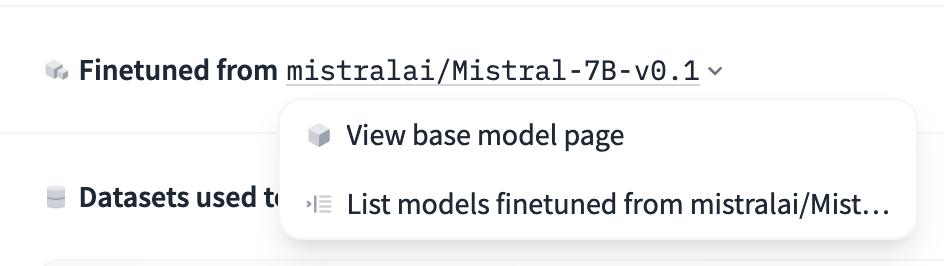
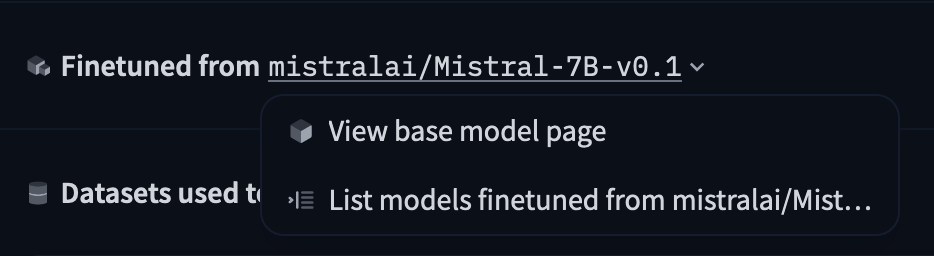
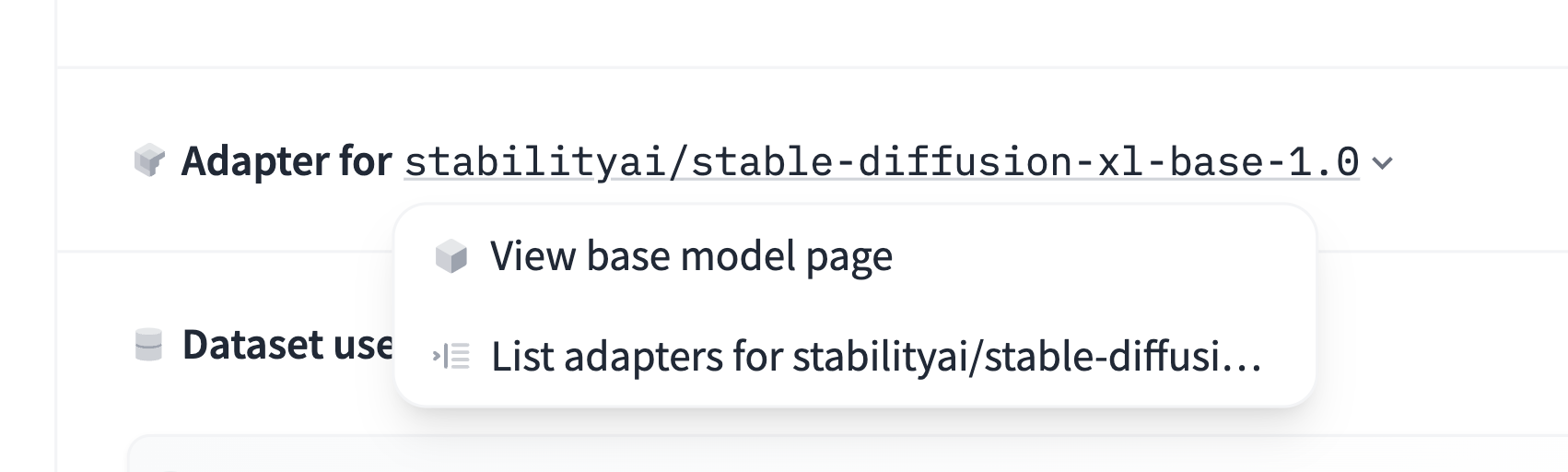

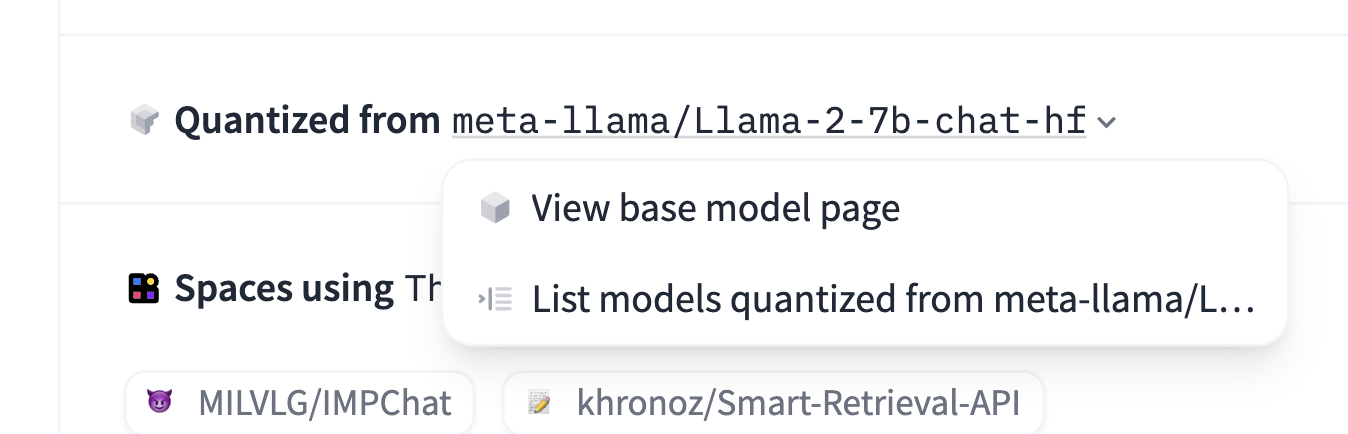
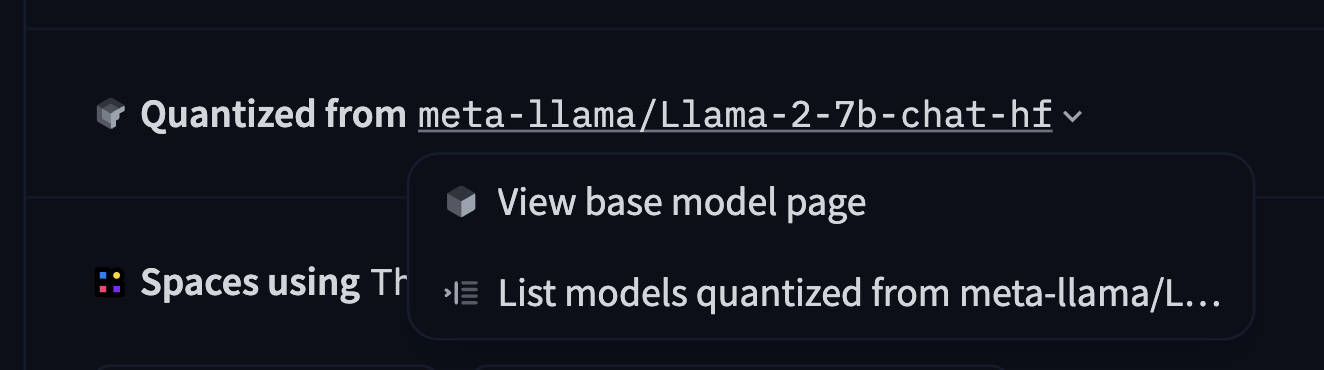
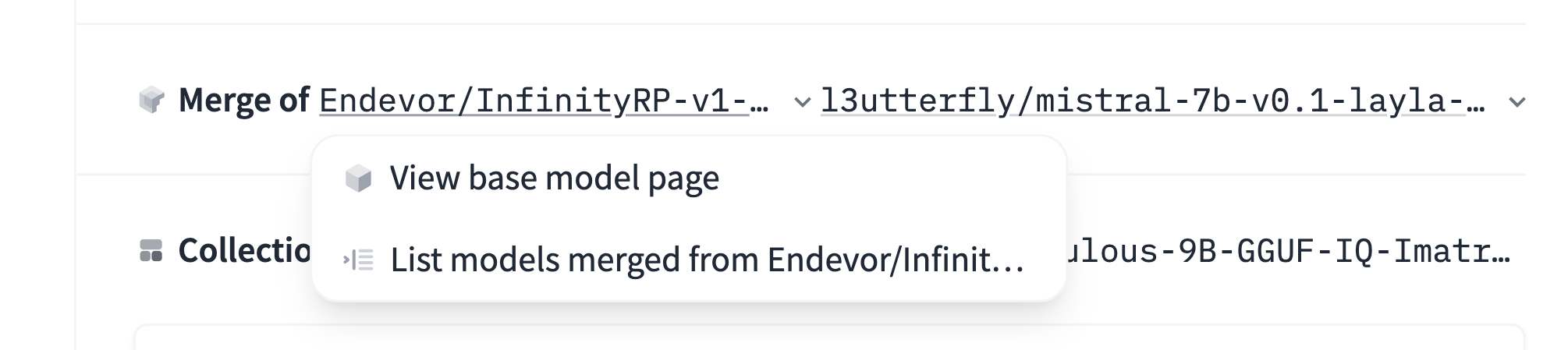
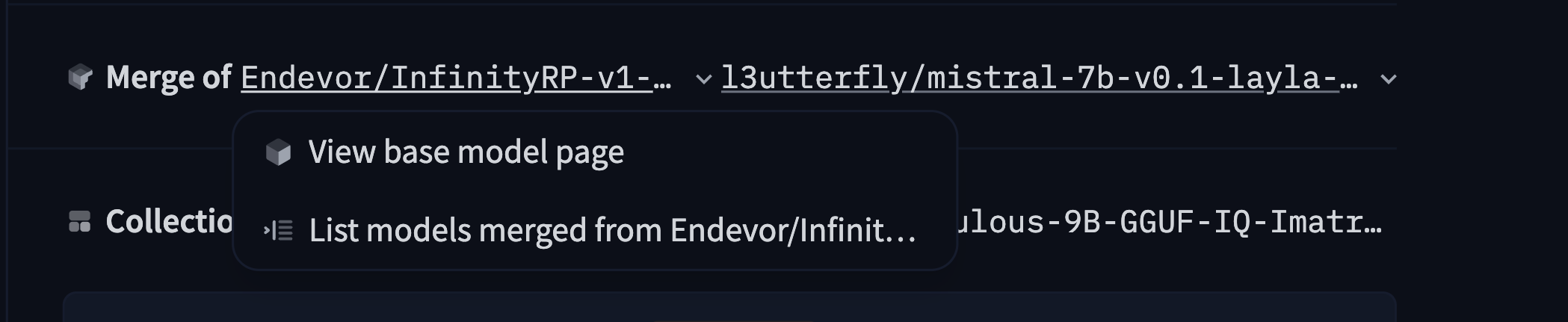
Pada kasus penggabungan, Anda menentukan daftar dua atau lebih base_models:
base_model:
- Endevor/InfinityRP-v1-7B
- l3utterfly/mistral-7b-v0.1-layla-v4
Hub akan menyimpulkan jenis hubungan dari model saat ini ke model dasar ("adapter", "merge", "quantized", "finetune") tetapi Anda juga dapat menyetelnya secara eksplisit jika diperlukan: base_model_relation: quantized misalnya.
Menentukan versi baru
Jika versi baru model Anda tersedia di Hub, Anda dapat menentukannya di bidang new_version.
Sebagai contoh, pada l3utterfly/mistral-7b-v0.1-layla-v3:
new_version: l3utterfly/mistral-7b-v0.1-layla-v4Metadata ini akan digunakan untuk menampilkan tautan ke versi terbaru dari sebuah model di halaman model. Jika model yang ditautkan di new_version juga memiliki field new_version, versi yang paling baru akan selalu ditampilkan.


Menentukan dataset
Anda dapat menentukan dataset yang digunakan untuk melatih model Anda di bagian metadata kartu model. Dataset akan ditampilkan di halaman model dan pengguna akan dapat memfilter model berdasarkan dataset. Anda harus menggunakan pengidentifikasi dataset Hub, yang sama dengan nama repo dataset, sebagai pengidentifikasi:
datasets:
- stanfordnlp/imdb
- HuggingFaceFW/fineweb
Menentukan bucket
Anda dapat menentukan storage buckets yang terhubung ke model Anda di bagian metadata kartu model. Bucket-bucket tersebut akan ditampilkan sebagai tag di halaman model, dan halaman bucket yang terhubung akan menampilkan model tersebut sebagai gantinya. Anda harus menggunakan pengidentifikasi bucket Hub, yang sama dengan nama repo bucket:
buckets:
- my-org/my-bucket
- my-org/another-bucket
Menentukan tugas ( pipeline_tag )
Anda dapat menentukan pipeline_tag dalam metadata kartu model. pipeline_tag menunjukkan jenis tugas yang menjadi tujuan model. Tag ini akan ditampilkan di halaman model dan pengguna dapat memfilter model di Hub berdasarkan tugas. Tag ini juga digunakan untuk menentukan widget mana yang akan digunakan untuk model dan API mana yang digunakan di baliknya.
Untuk model transformers, tag pipeline disimpulkan secara otomatis dari file config.json model, tetapi Anda dapat menimpanya di metadata kartu model jika diperlukan. Mengedit bidang ini di UI metadata akan memastikan bahwa tag pipeline valid. Beberapa pustaka lain dengan integrasi Hub juga akan secara otomatis menambahkan tag pipeline ke metadata kartu model.
Menentukan lisensi
Anda dapat menentukan lisensi di bagian metadata kartu model. Lisensi akan ditampilkan di halaman model dan pengguna dapat memfilter model berdasarkan lisensi. Dengan menggunakan UI metadata, Anda akan melihat dropdown berisi lisensi yang paling umum.
Jika diperlukan, Anda juga dapat menentukan lisensi khusus dengan menambahkan other sebagai nilai lisensi dan menentukan nama serta tautan ke lisensi dalam metadata.
# Example from https://huggingface.co/coqui/XTTS-v1
---
license: other
license_name: coqui-public-model-license
license_link: https://coqui.ai/cpml
---
Jika lisensi tidak tersedia melalui URL, Anda dapat menautkan ke LICENSE yang disimpan di repo model.
Hasil Evaluasi
Anda dapat menentukan hasil evaluasi model Anda dengan cara terstruktur di metadata kartu model. Hasil akan diparsing oleh Hub dan ditampilkan dalam widget di halaman model. Berikut adalah contoh penampilannya untuk model bigcode/starcoder:
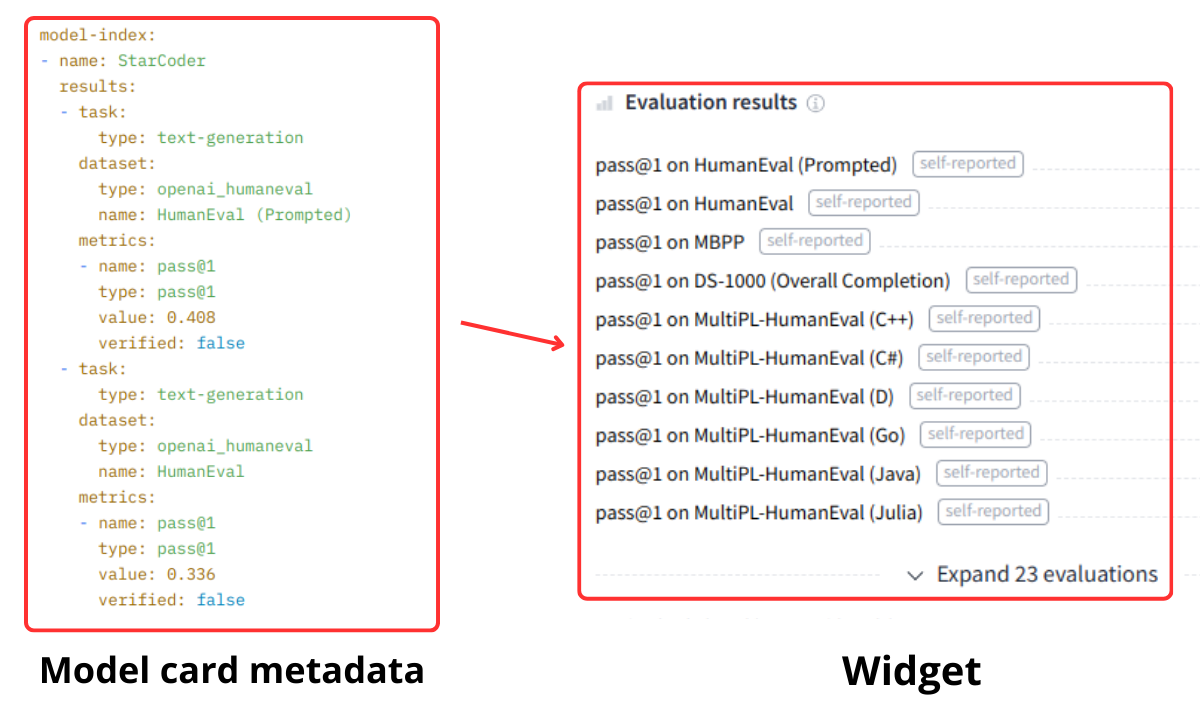
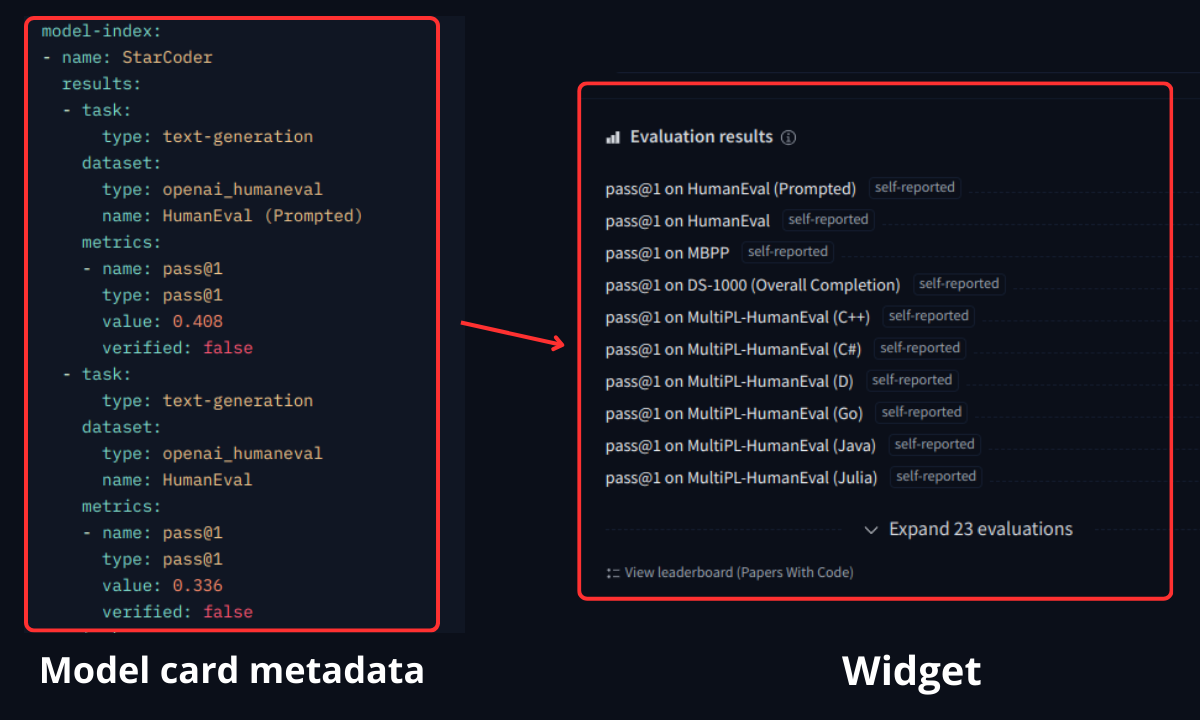
Spesifikasi metadata awal didasarkan pada spesifikasi model-index dari Papers with code. Hal ini memungkinkan kami untuk langsung mengindeks hasil ke dalam papan peringkat Papers with code ketika sesuai. Anda juga dapat menautkan sumber tempat hasil evaluasi telah dihitung.
BARU: Kami memiliki format metadata baru yang lebih sederhana untuk hasil evaluasi. Lihat di halaman dokumen khusus.
Berikut adalah contoh parsial dari model-index yang menjelaskan skor 01-ai/Yi-34B pada benchmark ARC. Hasilnya berasal dari Open LLM Leaderboard yang didefinisikan sebagai source:
---
model-index:
  - name: Yi-34B
    results:
      - task:
          type: text-generation
        dataset:
          name: ai2_arc
          type: ai2_arc
        metrics:
          - name: AI2 Reasoning Challenge (25-Shot)
            type: AI2 Reasoning Challenge (25-Shot)
            value: 64.59
        source:
          name: Open LLM Leaderboard
          url: https://huggingface.co/spaces/open-llm-leaderboard/open_llm_leaderboard
---
Untuk detail lebih lanjut tentang cara memformat data ini, lihat spesifikasi Model Card.
Emisi CO2
Kartu model juga merupakan tempat yang tepat untuk menampilkan informasi tentang dampak CO2 dari model Anda. Kunjungi panduan kami tentang pelacakan dan pelaporan emisi CO2 untuk mempelajari lebih lanjut.
Menggabungkan Kertas
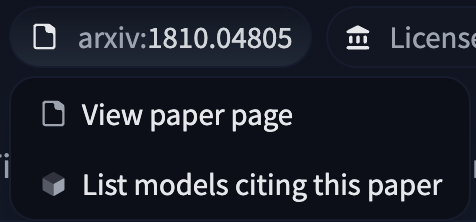
Jika kartu model menyertakan tautan ke halaman Paper (baik di HF maupun abstrak/PDF Arxiv), Hugging Face Hub akan mengekstrak ID arXiv dan menyertakannya dalam tag model dengan format arxiv:<PAPER ID>. Mengklik tag tersebut akan memungkinkan Anda:
- Kunjungi halaman Paper
- Filter untuk model lain di Hub yang mengutip paper yang sama.

Baca lebih lanjut tentang halaman Paper di sini.
Teks Kartu Model
Detail mengenai cara mengisi bagian model card yang dapat dibaca manusia (sehingga dapat dicetak, dipotong+disalin, dll.) tersedia di Annotated Model Card.
FAQ
Bagaimana tag model ditentukan?
Setiap halaman model mencantumkan semua tag model di header halaman, di bawah nama model. Tag ini terutama dihitung dari metadata kartu model, meskipun beberapa ditambahkan secara otomatis, seperti yang dijelaskan dalam Mengaktifkan Widget.
Bisakah saya menambahkan tag kustom ke model saya?
Ya, Anda dapat menambahkan tag kustom ke model Anda dengan menambahkannya ke field tags dalam metadata model card. UI metadata akan menyarankan beberapa tag populer, tetapi Anda dapat menambahkan tag apa pun yang Anda inginkan. Misalnya, Anda dapat menunjukkan bahwa model Anda berfokus pada keuangan dengan menambahkan tag finance.
Bagaimana saya bisa menunjukkan bahwa model saya tidak cocok untuk semua audiens
Anda dapat menambahkan tag not-for-all-audiences ke metadata kartu model Anda. Ketika tag ini ada, pesan akan ditampilkan di halaman model yang menunjukkan bahwa model tersebut tidak untuk semua audiens. Pengguna dapat mengklik pesan ini untuk melihat kartu model.
Bagaimana cara menampilkan gambar yang berbeda untuk mode gelap dan terang?
Anda dapat menampilkan versi berbeda dari sebuah gambar yang dioptimalkan untuk setiap tema. Hal ini sangat berguna untuk logo, diagram, atau tangkapan layar yang membutuhkan skema warna berbeda untuk menjaga visibilitas dan estetika di mode terang dan gelap. Untuk menggunakan fitur ini, Anda perlu menyediakan kedua versi gambar Anda.
Untuk gambar yang diunggah melalui editor markdown
Saat Anda mengunggah gambar langsung dari editor markdown (menggunakan drag-and-drop), tambahkan fragmen URI #hf-light-mode-only atau #hf-dark-mode-only di akhir URL gambar untuk menentukan tema mana yang harus ditampilkan:
Image only displays when viewing in light mode

Image only displays when viewing in dark mode
Untuk gambar yang sudah di-hosting
Jika Anda ingin merujuk gambar yang sudah di-hosting tanpa mengunggahnya ulang, gunakan tag HTML <img> dengan kelas Tailwind CSS berikut untuk menentukan tema yang harus ditampilkan:
// Image only displays when viewing in dark mode
<img class="hidden dark:block" src="https://hf.co/logo-dark.png" alt="Logo" />

// Image only displays when viewing in light mode
<img class="dark:hidden" src="https://hf.co/logo-light.png" alt="Logo" />
Bisakah saya menulis LaTeX di kartu model saya?
Ya! Hub menggunakan pustaka penataan rumus matematika KaTeX untuk merender rumus matematika di sisi server sebelum mem-parsing Markdown.
Anda harus menggunakan delimiter berikut:
$$ ... $$untuk mode tampilan\\(...\\)untuk mode inline (tanpa spasi antara garis miring dan tanda kurung).
Kemudian Anda akan dapat menulis:
Update on GitHub